
AusverkauftBuch (Softcover): Fachbuch
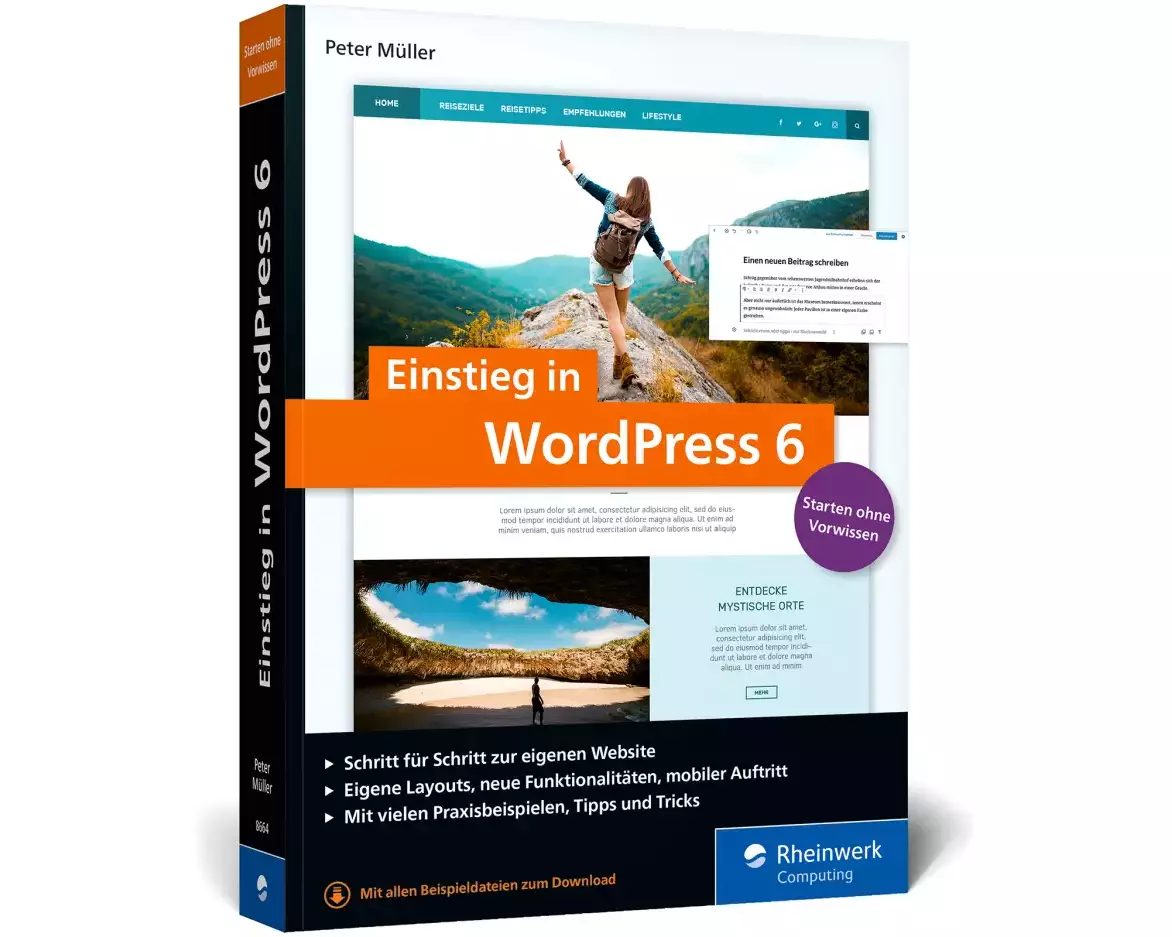
Einstieg in WordPress 6
So erstellen Sie WordPress-Websites. Über 500 Seiten Praxis, mit zahlreichen Abbildungen und Schrittanleitungen.
von Peter Müller
- Verlag
- Rheinwerk
- Unsere Artikel-Nr.
- ZWW4KE9
Beschreibung
Peter Müller zeigt Ihnen, wie Sie mit WordPress eine eigene Webseite erstellen und veröffentlichen - auch ohne Vorkenntnisse. In einfachen Kapiteln lernen Sie WordPress als Redaktionssystem kennen und bauen Schritt für Schritt eine Onlinepräsenz auf. Sie erfahren, wie Sie eine Domain und Webspace einrichten und WordPress installieren, mit Texten Bildern und Videos arbeiten und das grafische Design mit Themes ändern oder die Funktionalität mit Plugins erweitern. Aktuell zu WordPress 6. Aus dem Inhalt: Registierung und Installation Planung, Domain, Webspace WordPress als Blog und CMS Planung, Domain, Webspace Seiten und Beiträge erstellen im Block-Editor Texte, Bilder, Videos, Musik veröffentlichen Crashkurs HTML Traditionelle und Block-basierte Themes Layouts anpassen und Menüs erstellen Plugins auswählen und installieren Suchmaschinenoptimierung (SEO) Backups, Updates Tipps & Tricks Gutenberg: Die Zukunft von WordPress Die Fachpresse zur Vorauflage: Mac Life: »Buchtipp. «
Spezifikationen
| Sprache | Deutsch |
|---|---|
| Autor | Peter Müller |
| Thema | Softwareentwicklung: Webprogrammierung |
| Auflage | 4 |
| Erscheinungsjahr | 2022 |
| Erscheinungsland | Deutschland |
| Format | Buch (Softcover) |
| Detailformat | Softcover |
| Anzahl Seiten | 526 |
Inhaltsverzeichnis
"
\n Materialien zum Buch ... 22<\/strong>\n
\n\n Geleitwort ... 23<\/strong>\n
\n\n Vorwort ... 24<\/strong>\n
\n\nTEIL I. WordPress kennenlernen ... 27<\/strong>\n
\n\n 1. WordPress - der Motor für Ihre Website ... 29<\/strong>\n
\n
1.1 ... Das Web ist ein weltweites Gewebe aus Hyperlinks ... 29
\n 1.2 ... WordPress vereinfacht das Veröffentlichen im Web ... 34
\n 1.3 ... Der Unterschied zwischen WordPress und WordPress.com ... 37
\n 1.4 ... Das »Projekt Gutenberg«: WordPress erfindet sich neu ... 40
\n 1.5 ... Auf einen Blick ... 41
\n
\n 2. Ihre Website vorbereiten: Rahmenbedingungen, roter Faden, Domain und Webspace ... 43<\/strong>\n
\n
2.1 ... Die Rahmenbedingungen: Ziele, Zeit und »Zaster« ... 43
\n 2.2 ... Der rote Faden zur Erstellung Ihrer Website: Inhalt, Gestaltung, Funktionen und Technik ... 44
\n 2.3 ... Inhalt: Überlegungen zum Titel der Website ... 45
\n 2.4 ... Gestaltung: »Themes« bestimmen das Design Ihrer Webseiten ... 46
\n 2.5 ... Funktionen: »Plugins« erweitern die Fähigkeiten von WordPress ... 47
\n 2.6 ... Technik: 1. So finden Sie einen Domain-Namen ... 48
\n 2.7 ... Technik: 2. So finden Sie einen Webspace ... 51
\n 2.8 ... Auf einen Blick ... 55
\n
\n 3. WordPress installieren ... 57<\/strong>\n
\n
3.1 ... Einfach: TasteWP.com ist der wohl schnellste Weg zum Ausprobieren von WordPress ... 57
\n 3.2 ... Bequem: WordPress vom Webhoster - vorinstalliert oder als 1-Klick-Installation ... 61
\n 3.3 ... Manuell: WordPress auf einem Online-Webspace installieren ... 64
\n 3.4 ... Offline: WordPress auf Ihrem Computer installieren ... 77
\n 3.5 ... Auf einen Blick ... 79
\n
\n 4. Die ersten Schritte im Backend von WordPress ... 81<\/strong>\n
\n
4.1 ... WordPress besteht aus »Frontend« und »Backend« ... 81
\n 4.2 ... Das Backend von WordPress im Überblick ... 84
\n 4.3 ... Das Theme »Twenty Twenty« aktivieren ... 89
\n 4.4 ... Das Menü »Einstellungen« im Überblick ... 92
\n 4.5 ... »Einstellungen > Allgemein«: Titel der Website & Co. ... 93
\n 4.6 ... »Einstellungen > Lesen«: Beiträge, Newsfeed und Sichtbarkeit in Suchmaschinen ... 98
\n 4.7 ... »Einstellungen > Permalinks«: Aussagekräftige URLs ... 100
\n 4.8 ... Das Menü »Benutzer«: Ihr Benutzerprofil im Überblick ... 104
\n 4.9 ... Auf einen Blick ... 110
\n
\nTEIL II. Inhalte: Texte, Bilder und Multimedia ... 111<\/strong>\n
\n\n 5. Die ersten Seiten und Beiträge ... 113<\/strong>\n
\n
5.1 ... Der Unterschied zwischen Beiträgen und Seiten ... 114
\n 5.2 ... Das Menü »Seiten > Alle Seiten« im Überblick ... 116
\n 5.3 ... Eine neue Seite erstellen: »Über mich« ... 117
\n 5.4 ... Eine vorhandene Seite bearbeiten: »Impressum« ... 126
\n 5.5 ... Das Menü »Beiträge > Alle Beiträge« im Überblick ... 131
\n 5.6 ... Einen vorhandenen Beitrag bearbeiten: »Der Block-Editor« ... 133
\n 5.7 ... Einen neuen Beitrag erstellen: »Blöcke auswählen per Schrägstrich« ... 135
\n 5.8 ... Beiträge im Frontend: Beitragsseite und Einzelansicht ... 136
\n 5.9 ... WordPress als klassische Website: Statische Startseite und zusätzliche Beitragsseite ... 140
\n 5.10 ... Die Reihenfolge der Seiten festlegen ... 145
\n 5.11 ... Know-how: Verschiedene Seitentypen in WordPress ... 149
\n 5.12 ... Auf einen Blick ... 151
\n
\n 6. Texte schreiben und den Block-Editor kennenlernen ... 153<\/strong>\n
\n
6.1 ... Schreiben im Web für Menschen ... 154
\n 6.2 ... Der Block-Editor von WordPress im Überblick ... 155
\n 6.3 ... Texte schreiben im Block-Editor ... 162
\n 6.4 ... Texte mit Überschriften strukturieren ... 166
\n 6.5 ... Praktisch: »Listenansicht« und »Auswahlmodus« ... 169
\n 6.6 ... Hyperlinks erstellen im Block-Editor ... 171
\n 6.7 ... Die Optionen zum Speichern und Veröffentlichen ... 175
\n 6.8 ... »Revisionen«: Unfallhilfe für Beiträge und Seiten ... 179
\n 6.9 ... »Weiterlesen«: Teaser erstellen mit dem Block »Mehr« ... 180
\n 6.10 ... Taxonomien: Kategorien und Schlagwörter im Überblick ... 183
\n 6.11 ... Kategorien erstellen und verwalten ... 184
\n 6.12 ... Schlagwörter erstellen und verwalten ... 190
\n 6.13 ... Auf einen Blick ... 195
\n
\n 7. Die Mediathek: Bilder und Galerien ... 197<\/strong>\n
\n
7.1 ... Schnelldurchgang: Ein Bild auf »Über mich« einfügen ... 198
\n 7.2 ... Bilder sollten vor dem Hochladen optimiert werden ... 206
\n 7.3 ... Die Mediathek von WordPress im Überblick ... 210
\n 7.4 ... Ein Bild aus der »Mediathek« im Block-Editor einfügen ... 217
\n 7.5 ... Ein Bild nach dem Einfügen im Block-Editor anpassen ... 220
\n 7.6 ... Beitragsbilder sind ganz besondere Bilder ... 225
\n 7.7 ... Mehrere Bilder: Eine Galerie hinzufügen und bearbeiten ... 227
\n 7.8 ... Bilder in der Mediathek von WordPress bearbeiten ... 234
\n 7.9 ... Auf einen Blick ... 237
\n
\n 8. Multimedia: Sounds und Videos ... 239<\/strong>\n
\n
8.1 ... Audiodateien aus der Mediathek einbinden ... 239
\n 8.2 ... Videodateien aus der Mediathek einbinden ... 243
\n 8.3 ... Externe Medien datenschutzkonform einbetten ... 245
\n 8.4 ... Auf einen Blick ... 248
\n
\n 9. Inhalte gestalten mit dem Block-Editor ... 251<\/strong>\n
\n
9.1 ... Die Bedienfelder für »Farbe« und »Typografie« ... 252
\n 9.2 ... Text hervorheben: Die Blöcke »Zitat« und »Pullquote« ... 255
\n 9.3 ... Ein echter Blickfang: Der Block »Cover« ... 257
\n 9.4 ... »Sperren«: Blöcke vor Verschieben und Entfernen schützen ... 260
\n 9.5 ... Nebeneinander: Der Block »Medien und Text« ... 261
\n 9.6 ... Eine Aufforderung für Besucher: Der Block »Buttons« ... 262
\n 9.7 ... Layouts erstellen mit den Blöcken »Gruppe« und »Spalten« ... 266
\n 9.8 ... Vorgefertigte Bausteine: »Vorlagen« für Blöcke erkunden ... 271
\n 9.9 ... »Wiederverwendbare Blöcke«: Blöcke recyceln ... 272
\n 9.10 ... Auf einen Blick ... 279
\n
\n10. Kommentare: Interaktion mit Besuchern ... 281<\/strong>\n
\n
10.1 ... Die Kommentarfunktion kennenlernen ... 281
\n 10.2 ... Kommentare verwalten: Genehmigen, löschen etc. ... 286
\n 10.3 ... Das Menü »Einstellungen > Diskussion« ... 290
\n 10.4 ... Kommentare für einzelne Seiten oder Beiträge deaktivieren ... 296
\n 10.5 ... Die Kommentarfunktion von WordPress deaktivieren ... 297
\n 10.6 ... Pingbacks - Vernetzung mit anderen Blogs ... 298
\n 10.7 ... Auf einen Blick ... 299
\n
\nTEIL III. Themes: Das Design Ihrer Website ... 301<\/strong>\n
\n\n11. Twenty Twenty: Themes anpassen mit dem »Customizer« ... 303<\/strong>\n
\n
11.1 ... »Twenty Twenty« - ein Theme kennenlernen ... 303
\n 11.2 ... Der »Customizer«: Themes anpassen mit Live-Vorschau ... 307
\n 11.3 ... Die »Website-Informationen« im Customizer ... 309
\n 11.4 ... »Farben« anpassen im Customizer ... 311
\n 11.5 ... »Theme-Optionen«, »Cover-Template« und »Hintergrundbild« ... 312
\n 11.6 ... »Menüs« - eine Navigation für die Website erstellen ... 315
\n 11.7 ... »Widgets« sind vielseitige kleine Schnipsel ... 322
\n 11.8 ... »Widgets« verwalten im Menü »Design > Widgets« ... 327
\n 11.9 ... Auf einen Blick ... 331
\n
\n12. Ein Blick in die Zukunft von WordPress: Gutenberg, Block-Themes und Full Site Editing ... 333<\/strong>\n
\n
12.1 ... Überblick: Gutenberg, Block-Themes und Full Site Editing ... 333
\n 12.2 ... »Twenty Twenty-Two« ist ein Block-Theme ... 336
\n 12.3 ... »Stile«: Blöcke gestalten, ohne Code zu schreiben ... 342
\n 12.4 ... Templates anpassen mit dem »Site-Editor« ... 347
\n 12.5 ... Übung: Ein »Website-Logo« hinzufügen ... 351
\n 12.6 ... Fazit: Block-Themes sind die Zukunft von WordPress ... 355
\n 12.7 ... Auf einen Blick ... 356
\n
\n13. Auf der Suche nach dem richtigen Theme ... 359<\/strong>\n
\n
13.1 ... Wissenswertes zu WordPress-Themes ... 360
\n 13.2 ... WordPress, Themes und die Rolle der Pagebuilder ... 363
\n 13.3 ... Das Theme-Verzeichnis auf WordPress.org ... 365
\n 13.4 ... »Live-Vorschau«: Themes testen im Customizer ... 368
\n 13.5 ... Freemium-Themes: Erst testen, dann kaufen ... 369
\n 13.6 ... Kommerzielle Mehrzweck-Themes: Erst kaufen, dann testen ... 372
\n 13.7 ... Auf einen Blick ... 376
\n
\nTEIL IV. Plugins: WordPress erweitern ... 377<\/strong>\n
\n\n14. WordPress erweitern: Plugins installieren und aktivieren ... 379<\/strong>\n
\n
14.1 ... Wissenswertes zu Plugins ... 380
\n 14.2 ... Das Menü »Plugins« im Backend ... 382
\n 14.3 ... »WP Maintenance Mode«: Eine Hinweisseite für Besucher ... 384
\n 14.4 ... »Lightbox with PhotoSwipe«: Bilder über der abgedunkelten Seite schweben lassen ... 388
\n 14.5 ... »Twentig« ist der perfekte Partner für »Twenty Twenty« & Co ... 390
\n 14.6 ... »Twentig« erweitert den Customizer ... 393
\n 14.7 ... »Twentig« erweitert den Block-Editor ... 405
\n 14.8 ... Blocksammlungen: Neue Blöcke braucht die Site ... 410
\n 14.9 ... Auf einen Blick ... 413
\n
\n15. Plugins rund um die Interaktion mit Besuchern ... 415<\/strong>\n
\n
15.1 ... Eine Kontaktseite mit Kontaktformular: »WPForms« ... 415
\n 15.2 ... Weitersagen: Beiträge teilen mit »Shariff Wrapper« ... 429
\n 15.3 ... Müllvermeidung: »Antispam Bee« gegen Kommentarspam ... 433
\n 15.4 ... Einen Cookie-Hinweis erstellen mit »Complianz« ... 436
\n 15.5 ... Besucherstatistiken mit »Burst Statistics« ... 440
\n 15.6 ... Auf einen Blick ... 442
\n
\n16. SEO - die Optimierung für Suchmaschinen ... 443<\/strong>\n
\n
16.1 ... Schreiben im Web für Maschinen ... 444
\n 16.2 ... Ranking: Die Reihenfolge der Suchergebnisse ... 449
\n 16.3 ... Das Plugin »All in One SEO« konfigurieren ... 452
\n 16.4 ... Rundgang: AIOSEO im Backend und im Block-Editor ... 460
\n 16.5 ... »Search Appearance«: Die Darstellung in Suchmaschinen optimieren ... 465
\n 16.6 ... »Social Networks«: Seiten und Beiträge fürs Teilen vorbereiten ... 467
\n 16.7 ... »Sitemaps«: XML-Sitemap erstellen und bei Google einreichen ... 472
\n 16.8 ... Auf einen Blick ... 477
\n
\nTEIL V. Systemverwaltung und Tipps & Tricks ... 479<\/strong>\n
\n\n17. Systemverwaltung: Backups, Updates und Optimierung ... 481<\/strong>\n
\n
17.1 ... Sicher ist sicher: Backups erstellen mit »UpdraftPlus« ... 481
\n 17.2 ... Notfall: Backup wiederherstellen mit »UpdraftPlus« ... 488
\n 17.3 ... Updates: WordPress, Themes und Plugins aktualisieren ... 491
\n 17.4 ... Der Gesundheitscheck: »Werkzeuge > Website-Zustand« ... 493
\n 17.5 ... »WP-Optimize«: Datenbank aufräumen und Seiten beschleunigen ... 495
\n 17.6 ... Zusätzliche Sicherheit für WordPress: »WP Security« ... 501
\n 17.7 ... Weitere Tools zur Systemverwaltung ... 503
\n 17.8 ... Auf einen Blick ... 507
\n
\n18. Tipps und Tricks ... 509<\/strong>\n
\n
18.1 ... Tipps zur Erstellung der Datenschutzerklärung ... 510
\n 18.2 ... Nützliche Plugins kurz vorgestellt ... 513
\n 18.3 ... Theme gestalten: »Zusätzliches CSS« im Customizer ... 515
\n 18.4 ... Checkliste für die Freischaltung einer WordPress-Site ... 516
\n 18.5 ... Checkliste für die Wartung Ihrer WordPress-Website ... 518
\n 18.6 ... Sie sind nicht allein: Die WordPress-Community ... 519
\n 18.7 ... Auf einen Blick ... 520
\n
\n Index ... 521<\/strong>\n
"
\n Materialien zum Buch ... 22<\/strong>\n
\n\n Geleitwort ... 23<\/strong>\n
\n\n Vorwort ... 24<\/strong>\n
\n\nTEIL I. WordPress kennenlernen ... 27<\/strong>\n
\n\n 1. WordPress - der Motor für Ihre Website ... 29<\/strong>\n
\n
1.1 ... Das Web ist ein weltweites Gewebe aus Hyperlinks ... 29
\n 1.2 ... WordPress vereinfacht das Veröffentlichen im Web ... 34
\n 1.3 ... Der Unterschied zwischen WordPress und WordPress.com ... 37
\n 1.4 ... Das »Projekt Gutenberg«: WordPress erfindet sich neu ... 40
\n 1.5 ... Auf einen Blick ... 41
\n
\n 2. Ihre Website vorbereiten: Rahmenbedingungen, roter Faden, Domain und Webspace ... 43<\/strong>\n
\n
2.1 ... Die Rahmenbedingungen: Ziele, Zeit und »Zaster« ... 43
\n 2.2 ... Der rote Faden zur Erstellung Ihrer Website: Inhalt, Gestaltung, Funktionen und Technik ... 44
\n 2.3 ... Inhalt: Überlegungen zum Titel der Website ... 45
\n 2.4 ... Gestaltung: »Themes« bestimmen das Design Ihrer Webseiten ... 46
\n 2.5 ... Funktionen: »Plugins« erweitern die Fähigkeiten von WordPress ... 47
\n 2.6 ... Technik: 1. So finden Sie einen Domain-Namen ... 48
\n 2.7 ... Technik: 2. So finden Sie einen Webspace ... 51
\n 2.8 ... Auf einen Blick ... 55
\n
\n 3. WordPress installieren ... 57<\/strong>\n
\n
3.1 ... Einfach: TasteWP.com ist der wohl schnellste Weg zum Ausprobieren von WordPress ... 57
\n 3.2 ... Bequem: WordPress vom Webhoster - vorinstalliert oder als 1-Klick-Installation ... 61
\n 3.3 ... Manuell: WordPress auf einem Online-Webspace installieren ... 64
\n 3.4 ... Offline: WordPress auf Ihrem Computer installieren ... 77
\n 3.5 ... Auf einen Blick ... 79
\n
\n 4. Die ersten Schritte im Backend von WordPress ... 81<\/strong>\n
\n
4.1 ... WordPress besteht aus »Frontend« und »Backend« ... 81
\n 4.2 ... Das Backend von WordPress im Überblick ... 84
\n 4.3 ... Das Theme »Twenty Twenty« aktivieren ... 89
\n 4.4 ... Das Menü »Einstellungen« im Überblick ... 92
\n 4.5 ... »Einstellungen > Allgemein«: Titel der Website & Co. ... 93
\n 4.6 ... »Einstellungen > Lesen«: Beiträge, Newsfeed und Sichtbarkeit in Suchmaschinen ... 98
\n 4.7 ... »Einstellungen > Permalinks«: Aussagekräftige URLs ... 100
\n 4.8 ... Das Menü »Benutzer«: Ihr Benutzerprofil im Überblick ... 104
\n 4.9 ... Auf einen Blick ... 110
\n
\nTEIL II. Inhalte: Texte, Bilder und Multimedia ... 111<\/strong>\n
\n\n 5. Die ersten Seiten und Beiträge ... 113<\/strong>\n
\n
5.1 ... Der Unterschied zwischen Beiträgen und Seiten ... 114
\n 5.2 ... Das Menü »Seiten > Alle Seiten« im Überblick ... 116
\n 5.3 ... Eine neue Seite erstellen: »Über mich« ... 117
\n 5.4 ... Eine vorhandene Seite bearbeiten: »Impressum« ... 126
\n 5.5 ... Das Menü »Beiträge > Alle Beiträge« im Überblick ... 131
\n 5.6 ... Einen vorhandenen Beitrag bearbeiten: »Der Block-Editor« ... 133
\n 5.7 ... Einen neuen Beitrag erstellen: »Blöcke auswählen per Schrägstrich« ... 135
\n 5.8 ... Beiträge im Frontend: Beitragsseite und Einzelansicht ... 136
\n 5.9 ... WordPress als klassische Website: Statische Startseite und zusätzliche Beitragsseite ... 140
\n 5.10 ... Die Reihenfolge der Seiten festlegen ... 145
\n 5.11 ... Know-how: Verschiedene Seitentypen in WordPress ... 149
\n 5.12 ... Auf einen Blick ... 151
\n
\n 6. Texte schreiben und den Block-Editor kennenlernen ... 153<\/strong>\n
\n
6.1 ... Schreiben im Web für Menschen ... 154
\n 6.2 ... Der Block-Editor von WordPress im Überblick ... 155
\n 6.3 ... Texte schreiben im Block-Editor ... 162
\n 6.4 ... Texte mit Überschriften strukturieren ... 166
\n 6.5 ... Praktisch: »Listenansicht« und »Auswahlmodus« ... 169
\n 6.6 ... Hyperlinks erstellen im Block-Editor ... 171
\n 6.7 ... Die Optionen zum Speichern und Veröffentlichen ... 175
\n 6.8 ... »Revisionen«: Unfallhilfe für Beiträge und Seiten ... 179
\n 6.9 ... »Weiterlesen«: Teaser erstellen mit dem Block »Mehr« ... 180
\n 6.10 ... Taxonomien: Kategorien und Schlagwörter im Überblick ... 183
\n 6.11 ... Kategorien erstellen und verwalten ... 184
\n 6.12 ... Schlagwörter erstellen und verwalten ... 190
\n 6.13 ... Auf einen Blick ... 195
\n
\n 7. Die Mediathek: Bilder und Galerien ... 197<\/strong>\n
\n
7.1 ... Schnelldurchgang: Ein Bild auf »Über mich« einfügen ... 198
\n 7.2 ... Bilder sollten vor dem Hochladen optimiert werden ... 206
\n 7.3 ... Die Mediathek von WordPress im Überblick ... 210
\n 7.4 ... Ein Bild aus der »Mediathek« im Block-Editor einfügen ... 217
\n 7.5 ... Ein Bild nach dem Einfügen im Block-Editor anpassen ... 220
\n 7.6 ... Beitragsbilder sind ganz besondere Bilder ... 225
\n 7.7 ... Mehrere Bilder: Eine Galerie hinzufügen und bearbeiten ... 227
\n 7.8 ... Bilder in der Mediathek von WordPress bearbeiten ... 234
\n 7.9 ... Auf einen Blick ... 237
\n
\n 8. Multimedia: Sounds und Videos ... 239<\/strong>\n
\n
8.1 ... Audiodateien aus der Mediathek einbinden ... 239
\n 8.2 ... Videodateien aus der Mediathek einbinden ... 243
\n 8.3 ... Externe Medien datenschutzkonform einbetten ... 245
\n 8.4 ... Auf einen Blick ... 248
\n
\n 9. Inhalte gestalten mit dem Block-Editor ... 251<\/strong>\n
\n
9.1 ... Die Bedienfelder für »Farbe« und »Typografie« ... 252
\n 9.2 ... Text hervorheben: Die Blöcke »Zitat« und »Pullquote« ... 255
\n 9.3 ... Ein echter Blickfang: Der Block »Cover« ... 257
\n 9.4 ... »Sperren«: Blöcke vor Verschieben und Entfernen schützen ... 260
\n 9.5 ... Nebeneinander: Der Block »Medien und Text« ... 261
\n 9.6 ... Eine Aufforderung für Besucher: Der Block »Buttons« ... 262
\n 9.7 ... Layouts erstellen mit den Blöcken »Gruppe« und »Spalten« ... 266
\n 9.8 ... Vorgefertigte Bausteine: »Vorlagen« für Blöcke erkunden ... 271
\n 9.9 ... »Wiederverwendbare Blöcke«: Blöcke recyceln ... 272
\n 9.10 ... Auf einen Blick ... 279
\n
\n10. Kommentare: Interaktion mit Besuchern ... 281<\/strong>\n
\n
10.1 ... Die Kommentarfunktion kennenlernen ... 281
\n 10.2 ... Kommentare verwalten: Genehmigen, löschen etc. ... 286
\n 10.3 ... Das Menü »Einstellungen > Diskussion« ... 290
\n 10.4 ... Kommentare für einzelne Seiten oder Beiträge deaktivieren ... 296
\n 10.5 ... Die Kommentarfunktion von WordPress deaktivieren ... 297
\n 10.6 ... Pingbacks - Vernetzung mit anderen Blogs ... 298
\n 10.7 ... Auf einen Blick ... 299
\n
\nTEIL III. Themes: Das Design Ihrer Website ... 301<\/strong>\n
\n\n11. Twenty Twenty: Themes anpassen mit dem »Customizer« ... 303<\/strong>\n
\n
11.1 ... »Twenty Twenty« - ein Theme kennenlernen ... 303
\n 11.2 ... Der »Customizer«: Themes anpassen mit Live-Vorschau ... 307
\n 11.3 ... Die »Website-Informationen« im Customizer ... 309
\n 11.4 ... »Farben« anpassen im Customizer ... 311
\n 11.5 ... »Theme-Optionen«, »Cover-Template« und »Hintergrundbild« ... 312
\n 11.6 ... »Menüs« - eine Navigation für die Website erstellen ... 315
\n 11.7 ... »Widgets« sind vielseitige kleine Schnipsel ... 322
\n 11.8 ... »Widgets« verwalten im Menü »Design > Widgets« ... 327
\n 11.9 ... Auf einen Blick ... 331
\n
\n12. Ein Blick in die Zukunft von WordPress: Gutenberg, Block-Themes und Full Site Editing ... 333<\/strong>\n
\n
12.1 ... Überblick: Gutenberg, Block-Themes und Full Site Editing ... 333
\n 12.2 ... »Twenty Twenty-Two« ist ein Block-Theme ... 336
\n 12.3 ... »Stile«: Blöcke gestalten, ohne Code zu schreiben ... 342
\n 12.4 ... Templates anpassen mit dem »Site-Editor« ... 347
\n 12.5 ... Übung: Ein »Website-Logo« hinzufügen ... 351
\n 12.6 ... Fazit: Block-Themes sind die Zukunft von WordPress ... 355
\n 12.7 ... Auf einen Blick ... 356
\n
\n13. Auf der Suche nach dem richtigen Theme ... 359<\/strong>\n
\n
13.1 ... Wissenswertes zu WordPress-Themes ... 360
\n 13.2 ... WordPress, Themes und die Rolle der Pagebuilder ... 363
\n 13.3 ... Das Theme-Verzeichnis auf WordPress.org ... 365
\n 13.4 ... »Live-Vorschau«: Themes testen im Customizer ... 368
\n 13.5 ... Freemium-Themes: Erst testen, dann kaufen ... 369
\n 13.6 ... Kommerzielle Mehrzweck-Themes: Erst kaufen, dann testen ... 372
\n 13.7 ... Auf einen Blick ... 376
\n
\nTEIL IV. Plugins: WordPress erweitern ... 377<\/strong>\n
\n\n14. WordPress erweitern: Plugins installieren und aktivieren ... 379<\/strong>\n
\n
14.1 ... Wissenswertes zu Plugins ... 380
\n 14.2 ... Das Menü »Plugins« im Backend ... 382
\n 14.3 ... »WP Maintenance Mode«: Eine Hinweisseite für Besucher ... 384
\n 14.4 ... »Lightbox with PhotoSwipe«: Bilder über der abgedunkelten Seite schweben lassen ... 388
\n 14.5 ... »Twentig« ist der perfekte Partner für »Twenty Twenty« & Co ... 390
\n 14.6 ... »Twentig« erweitert den Customizer ... 393
\n 14.7 ... »Twentig« erweitert den Block-Editor ... 405
\n 14.8 ... Blocksammlungen: Neue Blöcke braucht die Site ... 410
\n 14.9 ... Auf einen Blick ... 413
\n
\n15. Plugins rund um die Interaktion mit Besuchern ... 415<\/strong>\n
\n
15.1 ... Eine Kontaktseite mit Kontaktformular: »WPForms« ... 415
\n 15.2 ... Weitersagen: Beiträge teilen mit »Shariff Wrapper« ... 429
\n 15.3 ... Müllvermeidung: »Antispam Bee« gegen Kommentarspam ... 433
\n 15.4 ... Einen Cookie-Hinweis erstellen mit »Complianz« ... 436
\n 15.5 ... Besucherstatistiken mit »Burst Statistics« ... 440
\n 15.6 ... Auf einen Blick ... 442
\n
\n16. SEO - die Optimierung für Suchmaschinen ... 443<\/strong>\n
\n
16.1 ... Schreiben im Web für Maschinen ... 444
\n 16.2 ... Ranking: Die Reihenfolge der Suchergebnisse ... 449
\n 16.3 ... Das Plugin »All in One SEO« konfigurieren ... 452
\n 16.4 ... Rundgang: AIOSEO im Backend und im Block-Editor ... 460
\n 16.5 ... »Search Appearance«: Die Darstellung in Suchmaschinen optimieren ... 465
\n 16.6 ... »Social Networks«: Seiten und Beiträge fürs Teilen vorbereiten ... 467
\n 16.7 ... »Sitemaps«: XML-Sitemap erstellen und bei Google einreichen ... 472
\n 16.8 ... Auf einen Blick ... 477
\n
\nTEIL V. Systemverwaltung und Tipps & Tricks ... 479<\/strong>\n
\n\n17. Systemverwaltung: Backups, Updates und Optimierung ... 481<\/strong>\n
\n
17.1 ... Sicher ist sicher: Backups erstellen mit »UpdraftPlus« ... 481
\n 17.2 ... Notfall: Backup wiederherstellen mit »UpdraftPlus« ... 488
\n 17.3 ... Updates: WordPress, Themes und Plugins aktualisieren ... 491
\n 17.4 ... Der Gesundheitscheck: »Werkzeuge > Website-Zustand« ... 493
\n 17.5 ... »WP-Optimize«: Datenbank aufräumen und Seiten beschleunigen ... 495
\n 17.6 ... Zusätzliche Sicherheit für WordPress: »WP Security« ... 501
\n 17.7 ... Weitere Tools zur Systemverwaltung ... 503
\n 17.8 ... Auf einen Blick ... 507
\n
\n18. Tipps und Tricks ... 509<\/strong>\n
\n
18.1 ... Tipps zur Erstellung der Datenschutzerklärung ... 510
\n 18.2 ... Nützliche Plugins kurz vorgestellt ... 513
\n 18.3 ... Theme gestalten: »Zusätzliches CSS« im Customizer ... 515
\n 18.4 ... Checkliste für die Freischaltung einer WordPress-Site ... 516
\n 18.5 ... Checkliste für die Wartung Ihrer WordPress-Website ... 518
\n 18.6 ... Sie sind nicht allein: Die WordPress-Community ... 519
\n 18.7 ... Auf einen Blick ... 520
\n
\n Index ... 521<\/strong>\n
"
Leserkritik
»Es holt einen wirklich bei den Basics ab und bevor man sich versieht, steht das erste eigene Projekt, sogar ziemlich perfekt konfiguriert mit Shop-Einbindung. Wenn du das hier alles durcharbeitest, dann hast du wirklich eine stabile Webseite an der Hand. Daher meine ganz klare Empfehlung.«
»Souveräner Überblick (birds-view) und viel Gefühl für eine gute Systematik, was beides grundlegend wichtig ist.«
»Weiterhin eine unkomplizierte und anschauliche Anleitung zur Erstellung der eigenen Website auf dem eigenen Webspace mit WordPress, schon für Einsteiger*innen ohne Vorkenntnisse geeignet. Breit empfohlen.«
Bewertungen
Produkt bewertenFür dieses Produkt liegt noch keine Bewertung vor. Wenn Sie es gekauft haben, teilen Sie gerne Ihre Erfahrung.
Zahlungsarten


Rechnung (Einzahlungsschein mit QR-Code), Twint, Kreditkarte, PostFinance, Apple, Google oder Samsung Pay.
Versand
Kostenlos: Schweiz & Liechtenstein
Rückgabe
30 Tage Rückgaberecht
Sie können das Produkt innerhalb von 30 Wochentagen ohne Angabe von Gründen zurücksenden, sofern es unbeschädigt und in der Originalverpackung ist.
Weitere Hinweise finden Sie in unseren AGB unter D.1.