
Erhältlich:Nicht auf LagerBuch (Softcover): Fachbuch
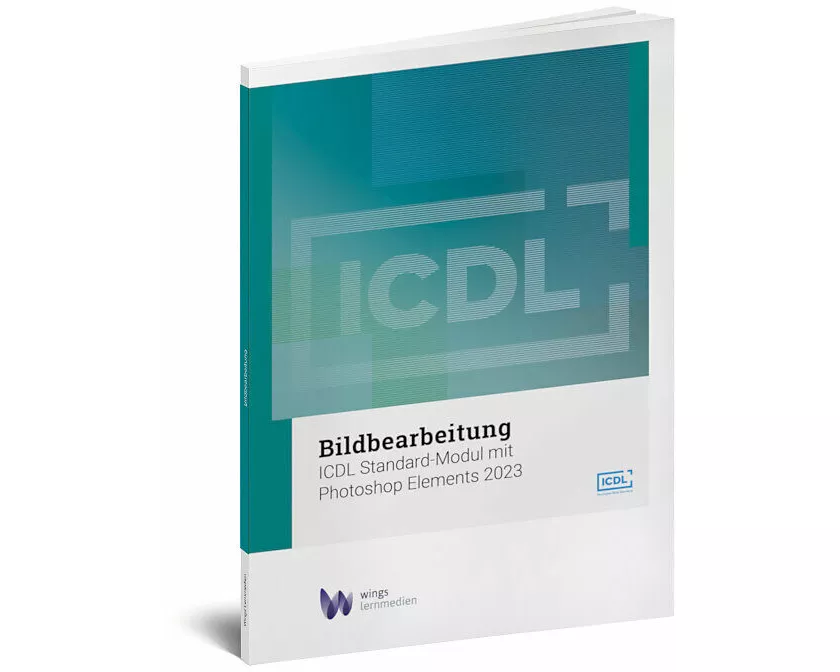
ICDL Bildbearbeitung (farbig)
Standard-Modul mit Photoshop Elements 2023
Herausgegeben von Wings Lernmedien AG
- Verlag
- Wings Lernmedien
- Unsere Artikel-Nr.
- EGQ9K2Y
Beschreibung
Die von der ICDL gemäss Syllabus 2. 0 approbierte Unterlage vermittelt einerseits Kenntnisse der wesentlichen Konzepte, die der digitalen Bildbearbeitung zugrunde liegen, andererseits auch den praktischen Umgang mit Photoshop Elements 2023. Das Lehrmittel behandelt unter anderem folgende Themen: - Grundlagen der Bildbearbeitung - Digitale Bilder erzeugen und speichern - Bilder bearbeiten und verändern - Bilder verwalten und publizieren Autor Georges Wyttenbach
Spezifikationen
| Sprache | Deutsch |
|---|---|
| Autor | Wings Lernmedien AG |
| Auflage | 1 |
| Erscheinungsjahr | 2024 |
| Erscheinungsland | Schweiz |
| Format | Buch (Softcover) |
| Detailformat | Klebebindung |
| Anzahl Seiten | 222 |
Inhaltsverzeichnis
1 Vorwort
1.1 Erläuterungen zum Lehrmittel
1.2 Erläuterungen zum Inhalt
1.2.1 ICDL – ein Standard
1.2.2 Übersicht ICDL Standard
1.2.3 ICDL Bildbearbeitung 2.0
2 Digitale Bilder
2.1 Einsatzbereiche
2.2 Grafikformate
2.2.1 Pixel- und Vektorgrafik
2.2.2 Zuordnung von Raster- und Vektorgrafik
2.2.3 Pixel und Auflösung
2.2.4 Masseinheiten
2.2.5 Empfohlene Auflösungen und Formate
3 Farben
3.1 Farbmodelle
3.1.1 Das RGB-Farbmodell
3.1.2 Das CMYK-Farbmodell
3.1.3 Das HSB-Farbmodell
3.1.4 Graustufen
3.2 Farbmanagement
3.2.1 Farbton, Sättigung und Luminanz (Helligkeit)
3.2.2 Kontrast, Farbbalance und Gamma
3.3 Transparenzen und Alphakanäle
4 Bildquellen
4.1 Digitale Kamera
4.1.1 Fototechnik
4.1.2 Schnittstelle Kamera – Computer
4.1.3 Speichern der Fotos aus der Kamera auf dem Computer
4.2 Scannen
4.3 Screenshot
4.4 Bilder aus dem Internet
4.5 Bild aus der Zwischenablage
4.6 Versand via E-Mail und Smartphone
Übung 4.7 A Bildgrösse und Bildauflösung
Übung 4.7 B Bild aus Zwischenablage
Übung 4.7 C Bilder aus dem Internet
5 Die Grundlagen
5.1 Einsatzbereich
5.2 Photoshop Elements installieren
5.3 Der Startbildschirm
5.3.1 Das Photoshop Elements-Fenster
5.4 Photoshop Elements-Hilfe
5.5 Werkzeuge im Experten-Modus
5.5.1 Werkzeugpalette und Einstellungen
5.5.2 Werkzeuge aktivieren
5.5.3 Vorder- und Hintergrundfarbe definieren
5.6 Bedienfelder und Bedienfeldbereich
5.7 Verwenden der Aufgabenleiste
5.8 Der Fotobereich
5.8.1 Mit dem Fotobereich arbeiten
6 Bilder öffnen, speichern und drucken
6.1 Bilder öffnen
6.2 Bild duplizieren
6.3 Das Protokoll
6.4 Ein neues Bild erstellen
6.5 Bild speichern
6.5.1 Komprimierung
6.5.2 JPEG-Format speichern
6.5.3 Dateiformate
6.5.4 Bilder für das Internet speichern
6.6 Bilder drucken
6.7 Bilder schliessen
Übung 6.8 A Bilder fürs Web speichern
Übung 6.8 B Bilder in anderen Dateiformaten speichern
7 Einstellungen in Photoshop Elements
7.1 Vorder- und Hintergrundfarbe auswählen
7.2 Farbwerte ermitteln und übernehmen
7.3 Lineale, Raster und Hilfslinien
7.3.1 Raster
7.3.2 Hilfslinien
7.3.3 Lineal-Einstellungen
7.3.4 Transparenzansicht einstellen
7.4 Ein- oder Auszoomen
7.5 Ansichten
Übung 7.6 A Ansicht ändern
8 Bildbereiche auswählen
8.1 Die Auswahlwerkzeuge
8.1.1 Rechteckige und runde Auswahlformen
8.1.2 Lassowerkzeuge
8.1.3 Schnellauswahl-Werkzeuge
8.1.4 Weitere Optionen bei Auswahlen
8.1.5 Auswahl speichern
8.2 Weiche Kante für vorhandene Auswahl
8.3 Bild oder Auswahl kopieren und verschieben
Übung 8.4 A Lasso anwenden
Übung 8.4 B Auswahlellipse oder Rechteck
Übung 8.4 C Kombination verschiedener Auswahl-Werkzeuge
Übung 8.4 D Zauberstab
9 Ebenen
9.1 Was sind Ebenen
9.2 Das Ebenenbedienfeld
9.3 Mit Ebenen arbeiten
9.3.1 Erstellen und benennen einer neuen leeren Ebene
9.3.2 Duplizieren einer Ebene
9.3.3 Kopieren einer Ebene aus einem Bild in ein anderes Bild
9.3.4 Erstellen einer neuen Ebene aus einem Teil einer anderen Ebene
9.3.5 Umwandeln von Ebenen
9.3.6 Reihenfolge von Ebenen ändern
9.3.7 Ebenen gruppieren und verbinden
9.3.8 Ebenen zusammenführen (reduzieren)
9.3.9 Bild auf die Hintergrundebene reduzieren
9.3.1 Ebenen speichern
9.3.2 Ebene löschen
9.4 Deckkraft und Füllmethoden
9.5 Ebenenmasken
9.5.1 Verlaufsmasken
9.6 Schnittmaske
9.7 Animiertes GIF aus Ebenen
Übung 9.8 A Bildmontage
Übung 9.8 B Arbeiten mit Ebenen
Übung 9.8 C Farbige und schwarzweisse Bilder mischen
Übung 9.8 D Hintergrundvariationen
Übung 9.8 E Aussicht ändern
Übung 9.8 F Ein Bild spiegeln
Übung 9.8 G Schatten erstellen
Übung 9.9 A Flyer erstellen
10 Zuschneiden und transformieren
10.1 Die Arbeitsfläche
10.2 Zuschneiden
10.2.1 Perspektivisches Freistellungswerkzeug
10.2.2 Ausstecher
10.3 Gescannte Fotos aufteilen
10.4 Bild begradigen
10.5 Transformieren
10.5.1 Freies Transformieren eines Elements, einer Ebene oder einer Auswahl
10.5.2 Bildgrösse und Auflösung ändern
Übung 10.6 A Bilder und Bildteile skalieren
Übung 10.6 B Bilder und Elemente drehen und transformieren
Übung 10.6 C Bildkomposition mit falschen Proportionen
Übung 10.6 D Fotos in ein Smartphone einfügen
11 Farben und Tonwerte korrigieren
11.1 Automatische Farbverbesserungen
11.2 Farbe anpassen
11.2.1 Farbstiche entfernen
11.2.2 Anpassen des Farbtons und der Sättigung
11.2.3 Farbe ersetzen
11.2.4 Anpassen von Farbkurven
11.2.5 Farbe für Hautton
11.2.6 Farbbilder in Schwarzweissbilder umwandeln
11.2.7 Sepiafärbung mit Farbton und Sättigung
11.2.8 Fotos kolorieren
11.3 Das Histogramm
11.3.1 Angaben eines Histogramms
11.3.2 Tonwertkorrektur
11.4 Beleuchtung anpassen
11.4.1 Dunstentfernung
11.4.2 Anpassen von Farben und Farbtönen mit den Smartpinseln
Übung 11.5 A Zeitungsbild korrigieren
Übung 11.5 B Bildbereich färben
Übung 11.5 C Blaustich entfernen
Übung 11.5 D Farben mit dem Smartpinsel ersetzen
Übung 11.6 A Schwarzweissfoto kolorieren
12 Fotos retuschieren und korrigieren
12.1 Kopieren von Bildern oder Bildbereichen
12.2 Fotos retuschieren
12.2.1 Retuschieren mit dem Bereichsreparatur-Pinsel
12.2.2 Automatisches Glätten von Haut
12.2.3 Retuschieren mit dem Reparatur-Pinsel
12.2.4 Augen-Werkzeug
12.2.5 Anpassen von Gesichtsmerkmalen
12.2.6 Objekte verschieben
12.2.7 Schärfen eines Bildes
12.3 Das Weichzeichnen
12.3.1 Gaussscher Weichzeichner
12.3.2 Radialer Weichzeichner
12.3.3 Selektiver Weichzeichner
12.3.4 Bewegungsunschärfe
12.3.5 Matter machen
12.4 Bildrauschen
12.4.1 Staub und Kratzer
12.4.2 Rauschen hinzufügen
Übung 12.5 A Foto restaurieren
Übung 12.5 B Einen unscharfen Hintergrund erzeugen
13 Text
13.1 Textwerkzeuge
13.2 Text eingeben und bearbeiten
13.2.1 Text auf Formen, Pfaden und Auswahl
13.3 Text als Auswahl verwenden (Textmaske)
13.4 Text verkrümmen
13.5 Text-Effekte
Übung 13.6 A Titelschriften erstellen und anwenden
Übung 13.6 B Text um eine eigene Form schreiben
14 Malen und Zeichnen
14.1 Malen und zeichnen
14.1.1 Impressionisten-Pinsel
14.2 Wischfinger
14.3 Radiergummi
14.4 Füllen mit Farben und Verlauf
14.4.1 Mit Farbe füllen
14.4.2 Verlauf
14.4.3 Verlaufsfüllung auf Text
14.5 Form einfügen
Übung 14.6 A Fläche mit Farbe füllen
Übung 14.6 B Hintergrund verwischen
Übung 14.6 C Flächen und Konturen mit Farbe herausheben
Übung 14.6 D Flächen mit Farbverläufen füllen
Übung 14.6 E Ausschnitt vergrössern
15 Filter und Effekte
15.1 Filter
15.2 Effekte
Übung 15.3 A Filter anwenden
Übung 15.3 B Einen Effekt für ein Bild wählen
16 Assistent
16.1 Editoren mit Assistenten
16.1.1 Panoramabild und Schwarzweiss-Bild
Übung 16.2 A Ein Bild bearbeiten mit einem Assistenten
17 Shortcuts
17.1 Tasten und Tastenkombinationen
Index
Bewertungen
Produkt bewertenFür dieses Produkt liegt noch keine Bewertung vor. Wenn Sie es gekauft haben, teilen Sie gerne Ihre Erfahrung.
Zahlungsarten


Rechnung (Einzahlungsschein mit QR-Code), Twint, Kreditkarte, PostFinance, Apple, Google oder Samsung Pay.
Versand
Kostenlos: Schweiz & Liechtenstein
Rückgabe
Kein Rückgaberecht
Bei diesem Produkt hat entweder der Hersteller/Verlag das Rückgaberecht ausgeschlossen oder eine Rückgabe ist aufgrund des Vertriebssystems nicht möglich.