
Erhältlich:Nicht auf LagerBuch (Softcover): Fachbuch
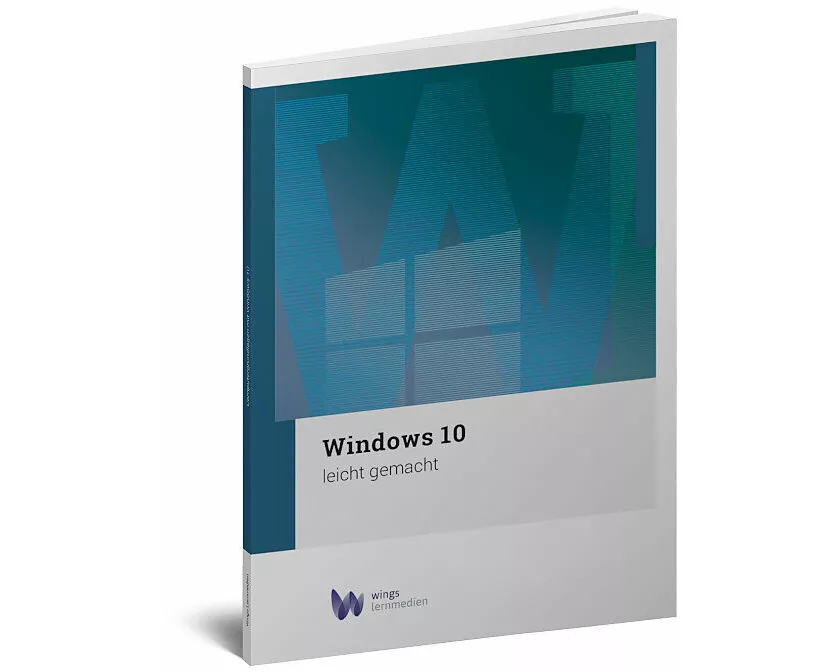
Windows 10 leicht gemacht
Herausgegeben von Wings Lernmedien AG
- Verlag
- Wings Lernmedien
- Unsere Artikel-Nr.
- W2LZ39E
Beschreibung
Die Kursunterlage behandelt das Wichtigste in Kürze. Ideal für Personen, welche das erste Mal einen Computer bedienen. Es werden unter anderem folgende Themen behandelt: - Arbeiten mit einem PC - wichtige Einstellungen - Dateien verwalten Auf Wunsch kann das Lehrmittel auch in schwarzweiss gedruckt werden. Das E-Book ist über Edubase verfügbar. Eine detaillierte Inhaltsübersicht finden Sie im Inhaltsverzeichnis. Autorin: Eveline Bearth
Spezifikationen
| Sprache | Deutsch |
|---|---|
| Autor | Wings Lernmedien AG |
| Auflage | 1 |
| Erscheinungsjahr | 2017 |
| Format | Buch (Softcover) |
| Detailformat | A4 |
| Anzahl Seiten | 123 |
Inhaltsverzeichnis
1 Vorwort
1.1 Erläuterungen zum Lehrmittel
2 Betriebssystem Windows 10 starten und beenden
2.1 Was ist ein Betriebssystem?
2.2 Windows starten, sperren, abmelden, beenden und Benutzer wechseln
2.2.1 Windows starten
2.2.2 Computer sperren
2.2.3 Benutzer abmelden
2.2.4 Windows beenden
2.2.5 Benutzer wechseln
Übung 2.3 A Windows starten, beenden
2.4 Repetitionsfragen
3 Die Grundlagen
3.1 Arbeiten mit der Maus
3.2 Arbeiten mit einem Touchscreen
3.3 Bildschirmtastatur
3.4 Das Arbeiten mit Fenstern
3.4.1 Die einzelnen Fensterelemente
3.4.2 Die Fenstergrösse
3.4.3 Das Dialogfenster
3.4.4 Fenster verschieben und anordnen
3.4.5 Die Taskansicht
3.5 Windows-Hilfe und Support
Übung 3.6 A Bedienung mit der Maus
Übung 3.6 B Arbeiten mit einem Touchscreen
Übung 3.6 C Apps starten und beenden, Fenstertechniken
Übung 3.6 D Windows Hilfe und Support
3.7 Repetitionsfragen
4 Programme und Apps
4.1 Apps oder Programme
4.2 Voraussetzungen zur Nutzung von Apps
4.3 Apps starten und beenden
4.3.1 Eine App starten
4.3.2 Eine App beenden
Übung 4.4 A Grundlagen zu den Apps
4.5 Repetitionsfragen
5 Der Desktop
5.1 Der Windows 10-Desktop
5.1.1 Elemente des Windows 10-Desktops
5.2 Das Startmenü
5.2.1 Arbeiten mit Kacheln
5.3 Die Taskleiste
5.3.1 Programme an Taskleiste anheften
Übung 5.4 A Der Desktop, das Startmenü
Übung 5.4 B Die Taskleiste und ihre Einstellungen
5.5 Repetitionsfragen
6 Laufwerke, Ordner, Dateien
6.1 Was sind Laufwerke?
6.1.1 Online-Speicher
6.2 Was sind Ordner?
6.3 Was sind Dateien?
6.3.1 Dateien speichern
6.3.2 PDF erstellen
Übung 6.4 A Laufwerke, Ordner und Dateien in der Umsetzung
Übung 6.4 B Speichern und speichern unter
6.5 Repetitionsfragen
7 Datei-Explorer kennenlernen
7.1 Basiswissen
7.1.1 Datei-Explorer starten
7.1.2 Die einzelnen Elemente des Datei-Explorers
7.2 Navigieren im Datei-Explorer
7.2.1 Navigieren im Navigationsbereich
7.2.2 Navigieren mit der Adressleiste
7.2.3 Navigieren mit dem Bereich Schnellzugriff
7.3 Einstellungen
7.3.1 Darstellung des Inhaltsbereichs ändern
Übung 7.4 A Datei-Explorer, Navigation
Übung 7.4 B Schnellzugriffliste, Sprungliste
7.5 Repetitionsfragen
8 Ordner und Dateien verwalten
8.1 Basiswissen zur Dateiverwaltung
8.2 Eine Ordnerstruktur erstellen
8.3 Dateien und Ordner verwalten
8.3.1 Dateien und Ordner markieren
8.3.2 Dateien und Ordner kopieren und verschieben
8.3.3 Dateien überschreiben
8.3.4 Dateien auf Stick kopieren
8.4 Suchen von Dateien und Ordner
8.4.1 Suchen via Startbildschirm
8.4.2 Suchen via Datei-Explorer
8.4.3 Suchen nach einem Suchbegriff
8.5 Das Arbeiten mit dem Papierkorb
Übung 8.6 A Dateien, Ordner verwalten
Übung 8.6 B Suchen von Dateien und Ordnern
Übung 8.6 C Verwalten des Papierkorbs
8.7 Repetitionsfragen
9 Verschiedene Apps im Einsatz
9.1 Schreiben mit WordPad
9.1.1 Starten, Text erfassen, speichern und drucken
9.1.2 Die wichtigsten Tasten und Symbole in WordPad
9.1.3 Text formatieren/gestalten
9.1.4 Textformat und Seitenränder ändern
9.2 Zeichnen mit Paint
9.2.1 Freies Zeichnen
9.2.2 Grafikdateitypen
9.3 Screenshots erstellen mit dem Snipping Tool
9.3.1 Sreenshots via Tastatur erstellen
9.3.2 Sreenshots via Snipping Tool erstellen
9.4 Übersicht weiterer nützlicher Apps
9.5 Zusätzliche Apps aus dem Windows Store beziehen
9.5.1 Eine App installieren
9.5.2 Eine App deinstallieren
Übung 9.6 A Text erfassen, formatieren, speichern und drucken
Übung 9.6 B Zeichnen
Übung 9.6 C Zeichnen
Übung 9.6 D Screenshots erstellen via Tastatur
Übung 9.6 E Screenshots erstellen mit dem Snipping Tool
Übung 9.6 F App aus Store herunterladen und deinstallieren
9.7 Repetitionsfragen
10 Bilder verwalten und bearbeiten mit der Fotos-App
10.1 Grundlegende Informationen zur Digitalfotografie
10.2 Bilder von der Kamera auf den Computer übertragen
10.3 Aufbau der Fotos-App
10.4 Symbolleiste mit nützlichen Funktionen
Übung 10.5 A Bilder verwalten und bearbeiten mit der Fotos-App
10.6 Repetitionsfragen
11 Der neue InternetBrowser Edge
11.1 Microsoft Edge starten
11.2 Das Microsoft Edge-Anwendungsfenster
11.3 Standard-Symbolleiste im Überblick
11.3.1 Schneller Zugriff mit Favoriten, Lesezeichen und Verlauf
11.4 Arbeiten mit Webseiten
Übung 11.5 A Microsoft Edge
11.6 Repetitionsfragen
12 Windows Einstellungen
12.1 Den Desktop anpassen
12.1.1 Desktop-Hintergrund
12.1.1 Desktopsymbole
12.1.2 Weitere Elemente auf Ihrem Desktop (Verknüpfungen)
12.2 Weitere Einstellungen
12.2.1 Einstellungen aufrufen
12.2.2 Info-Center
12.2.3 Einstellungen Maus und Touchpad
12.2.4 Datum und Uhrzeit sowie Region und Sprache
Übung 12.3 A Windows Einstellungen
12.4 Repetitionsfragen
13 Internetverbindung via WLAN
13.1 Internetverbindung über bestehendes Funknetz (WLAN) einrichten
13.2 Internetverbindung über Handy (Hotspot)
Übung 13.3 A WLAN – Verbindung mit einem Netzwerk
13.4 Repetitionsfragen
14 Datensicherung und Wartung
14.1 Windows Updates
14.2 Datensicherung
14.2.1 Datensicherung erstellen
14.2.1 Daten aus einer Sicherung wiederherstellen
14.3 Image (Abbild Ihres Computers)
Übung 14.4 A Datenschutz und Datensicherheit
14.5 Repetitionsfragen
15 Tastenkombinationen
15.1 Tastenkombinationen unter Windows 10
Index
Bewertungen
Produkt bewertenFür dieses Produkt liegt noch keine Bewertung vor. Wenn Sie es gekauft haben, teilen Sie gerne Ihre Erfahrung.
Zahlungsarten


Rechnung (Einzahlungsschein mit QR-Code), Twint, Kreditkarte, PostFinance, Apple, Google oder Samsung Pay.
Versand
Kostenlos: Schweiz & Liechtenstein
Rückgabe
Kein Rückgaberecht
Bei diesem Produkt hat entweder der Hersteller/Verlag das Rückgaberecht ausgeschlossen oder eine Rückgabe ist aufgrund des Vertriebssystems nicht möglich.