
von Robert Klaßen
- Verlag
- Rheinwerk
- Unsere Artikel-Nr.
- GDV3P52
Beschreibung
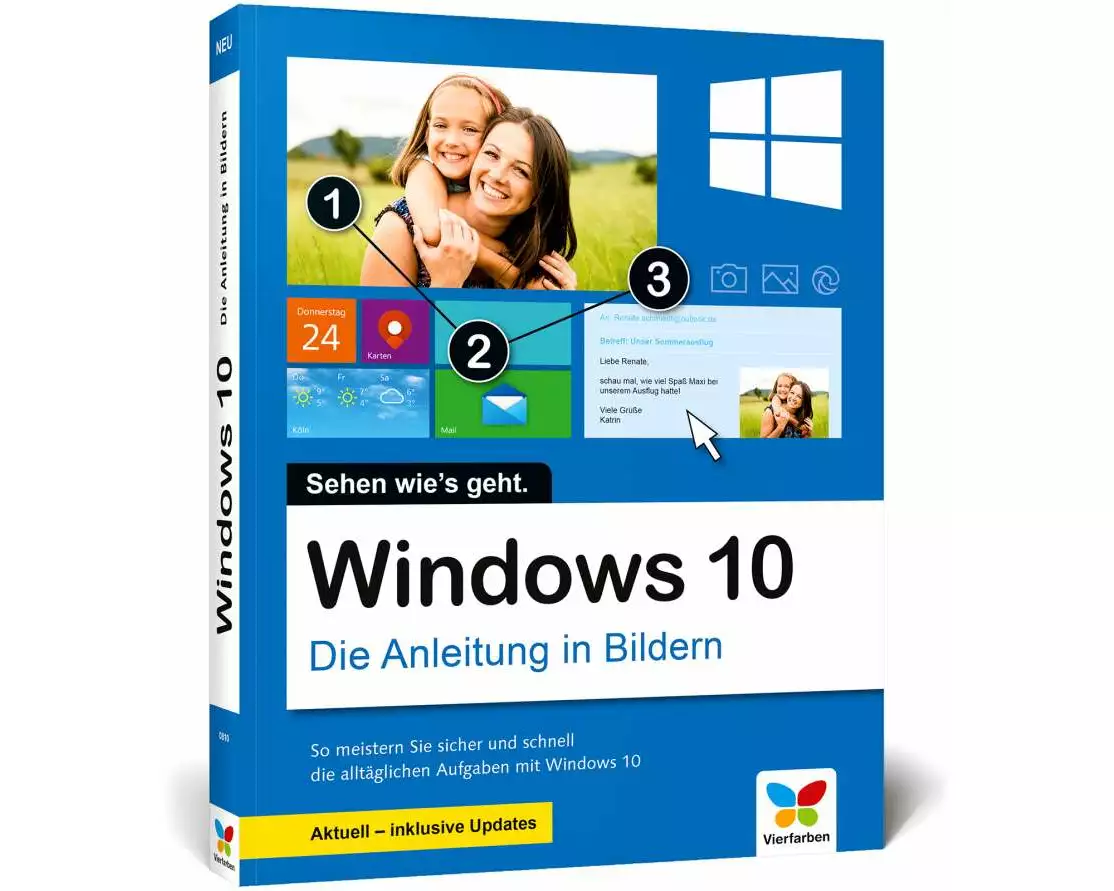
Setzen Sie Windows 10 richtig ein. Der Windows-Experte Robert Klaßen erklärt Ihnen Schritt für Schritt, wie Sie sich in Windows 10 zurechtfinden. Dank der anschaulichen Bilder erreichen Sie garantiert immer Ihr Ziel. Egal, ob Sie E-Mails schreiben, im Internet surfen, Fotos bearbeiten oder Einstellungen anpassen möchten: Hier erfahren Sie alles, was Sie benötigen. Für Desktop-PCs und Notebooks geeignet. Aktuell zu allen Updates. Aus dem Inhalt: Das neue Windows 10 meistern Den Desktop individuell anpassen Apps und Programme sinnvoll nutzen Im Internet surfen und E-Mails schreiben Fotos sortieren und bearbeiten Musik und Videos verwalten und wiedergeben Texte schreiben Den PC mit Maus und Tastatur bedienen Praktische Fingergesten für das Tablet kennen Drucker oder Scanner anschließen Persönliche Einstellungen vornehmen Ein Netzwerk einrichten Den PC vor Viren schützen Nützliche Zusatzsoftware installieren Hilfe bei häufigen Problemen bekommen
Spezifikationen
| Sprache | Deutsch |
|---|---|
| Autor | Robert Klaßen |
| Thema | Betriebssysteme: Allgemein |
| Auflage | 5 |
| Erscheinungsjahr | 2021 |
| Erscheinungsland | Deutschland |
| Format | Buch (Softcover) |
| Detailformat | Softcover |
| Anzahl Seiten | 374 |
Inhaltsverzeichnis
1. So bedienen Sie Ihren Computer ... 10
So funktioniert die Maus ... 12
Windows mit dem Touchpad steuern ... 14
Windows auf dem Tablet ... 16
Windows per Tastatur steuern ... 18
Windows mit Tastenkürzeln bedienen ... 20
2. Erste Schritte mit Windows 10 ... 24
Das Startmenü bedienen ... 26
Die Kacheln anordnen ... 28
Kacheln hinzufügen ... 30
Kacheln gruppieren ... 32
Apps öffnen und schließen ... 34
Apps an die Taskleiste anheften ... 36
Den Sperrbildschirm überwinden ... 37
Mit der Taskansicht arbeiten ... 38
Mit mehreren Desktops arbeiten ... 40
Fenster auf andere Desktops schieben ... 42
Desktop-Symbole ausblenden ... 43
Fenster öffnen und schließen ... 44
Fenster anordnen ... 46
Hilfe und Tipps erhalten ... 48
Die Windows-Diktierfunktion nutzen ... 50
Den Computer herunterfahren ... 51
3. Windows 10 Tag für Tag ... 52
Apps über die Suche finden ... 54
Kacheln aus dem Startmenü entfernen ... 55
Verknüpfungen auf dem Desktop erstellen ... 56
Der Explorer ... 58
Dateien öffnen, speichern, schließen ... 64
Einen neuen Ordner erstellen und umbenennen ... 66
Dateien in Ordner verschieben ... 67
Ausschneiden, kopieren, einfügen ... 68
Die Darstellung der Ordner ändern ... 70
Ordner und Dateien suchen ... 71
Überall suchen ... 72
Einstellungen suchen ... 73
Dateien löschen und den Papierkorb leeren ... 74
Eigenschaften von Dateien und Ordnern anzeigen ... 76
Dateien komprimieren und dekomprimieren ... 78
Dateitypen und ausgeblendete Elemente anzeigen ... 80
Mit mehreren Apps gleichzeitig arbeiten ... 82
4. Im Internet surfen ... 86
Eine Internetverbindung einrichten ... 88
Werbe-Cookies deaktivieren ... 90
Microsoft Edge kennenlernen ... 92
Edge konfigurieren ... 94
Webseiten besuchen ... 100
Den Vollbildmodus benutzen ... 101
Eine Startseite festlegen ... 102
Suchmaschine ändern ... 104
Favoriten speichern ... 106
Eine Favoritenleiste erstellen ... 108
Symbolleiste anpassen ... 110
Mit Bing im Internet suchen ... 112
Mit Sprache und Bildern suchen ... 114
Seiten laut vorlesen lassen ... 116
Sammlungen erstellen ... 118
Erweiterungen hinzufügen ... 120
Mit Tabs arbeiten ... 122
Webseiten als PDF ausgeben und drucken ... 124
5. E-Mails und Kontakte ... 128
Ein E-Mail-Konto einrichten ... 130
Die Mail-App in der Übersicht ... 132
Die Mail-App einrichten ... 134
E-Mails schreiben und senden ... 138
E-Mail-Texte gestalten ... 140
Anhänge versenden ... 142
E-Mails drucken ... 144
E-Mails kennzeichnen ... 146
E-Mails löschen ... 147
Eine E-Mail-Signatur anlegen ... 148
Kontakte anlegen und verwalten ... 150
E-Mail an einen Kontakt schicken ... 154
Kontakte sortieren ... 155
6. Fotos sortieren und bearbeiten ... 156
Fotos auf den Computer übertragen ... 158
Die Darstellung der Fotos-App anpassen ... 164
Fotos ansehen mit der Fotos-App ... 166
Fotos als Diashow ansehen ... 170
Bildeigenschaften abrufen ... 172
Quellen-Ordner hinzufügen ... 174
Die Dateigröße von Fotos ändern ... 176
Die Dateigröße von Fotos ändern (Forts.) ... 178
Ein Foto als Kopie speichern ... 180
Bilder automatisch korrigieren lassen ... 182
Bilder manuell bearbeiten ... 184
Zuschneiden und Flecken entfernen ... 186
Animierten Text hinzufügen ... 190
Animierten Text hinzufügen (Forts.) ... 192
3D-Effekte hinzufügen ... 194
Ein Bildschirmfoto aufnehmen ... 196
Ein eigenes Foto als Desktop-Hintergrund ... 200
Eine Desktop-Diashow erzeugen ... 202
Fotos ausdrucken ... 204
Fotos ausdrucken (Forts.) ... 206
7. Musik und Videos ... 208
Die App Groove-Musik auf einen Blick ... 210
Eine Musik-CD wiedergeben ... 212
Musik von einer CD kopieren ... 216
Eigene Musik abspielen ... 218
Wiedergabelisten anlegen ... 220
Wiedergabelisten verwalten ... 222
Den Equalizer benutzen ... 224
Bilder zur Musik ansehen ... 226
Spotify aktivieren ... 228
Musik nach Künstlern suchen ... 229
8. Texte schreiben ... 230
Texte mit WordPad verfassen ... 232
Kurznotizen erstellen ... 238
Emojis einsetzen ... 240
Die Lupe verwenden ... 242
Schreiben, zeichnen, malen ... 244
9. Weitere Geräte anschließen ... 246
Einen Drucker anschließen ... 248
Funktion des Druckers prüfen ... 250
Den Standarddrucker festlegen ... 252
Drucker entfernen ... 254
Lautsprecher anschließen und testen ... 256
Den Mikrofonanschluss testen ... 260
USB-Stick oder USB-Festplatte hinzufügen ... 264
Bluetooth-Geräte mit Windows verbinden ... 268
10. Windows 10 anpassen ... 274
Das Design anpassen ... 276
Die Akzentfarbe ändern ... 278
Den Nachtmodus einrichten ... 280
Den Desktop-Hintergrund verändern ... 282
Den Sperrbildschirm anpassen ... 284
Apps für den Sperrbildschirm ... 286
Die Taskleiste anpassen ... 288
Kontakte in die Taskleiste einfügen ... 290
Das Startmenü anpassen ... 294
Die Bildschirmanzeige anpassen ... 296
Ein Benutzerkonto einrichten ... 298
Das Benutzersymbol anpassen ... 302
Kennwort ändern ... 304
11. Der PC im Netzwerk ... 306
Netzwerkgrundlagen kennenlernen ... 308
Netzwerk- und Internetverbindung wählen ... 310
Daten und Apps gemeinsam nutzen ... 312
OneDrive -- Dateien überall griffbereit ... 318
12. Windows 10 sichern und pflegen ... 322
Mit dem Info-Center arbeiten ... 324
App-Benachrichtigungen konfigurieren ... 326
Schnellaktionen konfigurieren ... 330
Systemwiederherstellung konfigurieren ... 332
Ein komplettes System-Backup erstellen ... 334
Windows wiederherstellen ... 336
Windows-Updates konfigurieren ... 338
Die Windows Defender Firewall ... 340
Windows Defender ... 342
13. Hilfe bei Problemen ... 344
Die Windows-Version auslesen ... 346
Update-Infos einholen und Hilfe anfordern ... 348
Apps zurücksetzen und Software deinstallieren ... 350
Der Rechner wird langsamer -- was tun? ... 352
Die Speicheroptimierung nutzen ... 356
Den Task-Manager kennenlernen ... 358
Abgestürzte Apps schließen ... 360
Glossar ... 362
Stichwortverzeichnis ... 369
Leserkritik
»Egal, ob man mit dem PC oder einem Notebook arbeitet, stellt das Buch eine hilfreiche Anleitung dar.«
Bewertungen
Produkt bewertenFür dieses Produkt liegt noch keine Bewertung vor. Wenn Sie es gekauft haben, teilen Sie gerne Ihre Erfahrung.
Zahlungsarten


Rechnung (Einzahlungsschein mit QR-Code), Twint, Kreditkarte, PostFinance, Apple, Google oder Samsung Pay.
Versand
Kostenlos: Schweiz & Liechtenstein
Rückgabe
30 Tage Rückgaberecht
Sie können das Produkt innerhalb von 30 Wochentagen ohne Angabe von Gründen zurücksenden, sofern es unbeschädigt und in der Originalverpackung ist.
Weitere Hinweise finden Sie in unseren AGB unter D.1.